Passer au contenu principal
Utilisez les Leaderboards de Weave pour évaluer et comparer plusieurs modèles selon plusieurs métriques, et mesurer la précision, la qualité de génération, la latence ou une logique d’évaluation personnalisée. Un leaderboard vous aide à visualiser les performances du modèle dans un emplacement centralisé, à suivre les changements au fil du temps et à vous aligner sur des benchmarks communs pour toute l’équipe. Ce guide vous montre comment créer, configurer et publier un leaderboard afin que votre équipe puisse comparer des versions de modèles par rapport à des benchmarks partagés. Les leaderboards sont idéaux pour :
  • Suivre les régressions des performances du modèle.
  • Coordonner des flux de travail d’évaluation partagés.
La création de leaderboards n’est possible que dans l’interface Weave et le SDK Python de Weave. Les utilisateurs de TypeScript peuvent créer et gérer des leaderboards à l’aide de l’interface Weave.

Créer un leaderboard

Vous pouvez créer un leaderboard à partir de l’interface Weave ou par programmation. Choisissez l’interface pour des comparaisons ad hoc, ou le SDK Python pour intégrer la création de leaderboards à des flux de travail d’évaluation automatisés.

Utiliser l’UI

Utilisez l’interface Weave pour créer et personnaliser des leaderboards de manière interactive. Suivez ces étapes :
  1. Dans l’interface Weave, accédez à la section Leaders. Si elle n’est pas visible, cliquez sur MoreLeaders.
  2. Cliquez sur + New Leaderboard.
  3. Dans le champ Leaderboard Title, saisissez un nom explicite (par exemple, summarization-benchmark-v1).
  4. Vous pouvez également ajouter une description pour préciser ce que ce leaderboard compare.
  5. Ajoutez des colonnes pour définir quelles évaluations et métriques afficher.
  6. Lorsque la mise en page est prête, enregistrez et publiez votre leaderboard pour le partager avec d’autres.

Ajouter des colonnes

Les colonnes définissent ce que votre leaderboard affiche pour chaque modèle. Chaque colonne d’un leaderboard représente une métrique issue d’une évaluation donnée. Pour configurer une colonne, vous devez préciser :
  • Évaluation: Sélectionnez un run d’évaluation dans la liste déroulante (il doit avoir été créé au préalable).
  • Évaluateur: Choisissez une fonction de score (par exemple, jaccard_similarity ou simple_accuracy) utilisée dans cette évaluation.
  • Métrique: Choisissez une métrique de synthèse à afficher (par exemple, mean ou true_fraction).
Pour ajouter d’autres colonnes, cliquez sur Ajouter une colonne. Pour modifier une colonne, cliquez sur le menu action () à droite. Vous pouvez :
  • Déplacer avant ou après. Réordonner les colonnes.
  • Dupliquer. Copier la définition de la colonne.
  • Supprimer. Supprimer la colonne.
  • Trier par ordre croissant. Définir l’ordre de tri par défaut du leaderboard (cliquez à nouveau pour basculer en ordre décroissant).

Utilisez le SDK Python

Utilisez le SDK Python pour définir, publier et récupérer des leaderboards dans le code. Cette approche vous permet de versionner les leaderboards avec votre code d’évaluation et de les exécuter dans le cadre d’un flux de travail automatisé.
Vous cherchez un exemple de code complet et exécutable ? Voir l’exemple Python de bout en bout.
Pour créer et publier un leaderboard :
  1. Définissez un jeu de données de test. Vous pouvez utiliser le Dataset intégré ou définir manuellement une liste d’entrées et de cibles :
  2. Définissez un ou plusieurs évaluateurs :
  3. Créez une Evaluation :
  4. Définissez les modèles à évaluer :
  5. Lancez l’évaluation :
  6. Créez le leaderboard :
  7. Publiez le leaderboard.
  8. Récupérez les résultats :
Après la publication, votre leaderboard est disponible dans l’interface Weave, sous l’onglet Leaders, où votre équipe peut consulter et comparer les performances des modèles.

Exemple Python de bout en bout

L’exemple suivant utilise les évaluations Weave et crée un leaderboard pour comparer trois modèles de résumé sur un jeu de données partagé à l’aide d’une métrique personnalisée. Il crée un petit benchmark, évalue chaque modèle, calcule le score de chaque modèle à l’aide de la similarité de Jaccard, puis publie les résultats dans un leaderboard Weave.

Consulter et interpréter le leaderboard

Une fois que le script a publié le leaderboard, utilisez l’interface Weave pour examiner les résultats et comparer côte à côte les performances des modèles :
  1. Dans l’interface Weave, accédez à l’onglet Leaders. S’il n’est pas visible, cliquez sur More, puis sélectionnez Leaders.
  2. Cliquez sur le nom de votre leaderboard, par exemple Summarization Model Comparison.
Dans le tableau du leaderboard, chaque ligne représente un modèle (model_humanlike, model_vanilla, model_messy). La colonne mean indique la similarité de Jaccard moyenne entre la sortie du modèle et les résumés de référence.
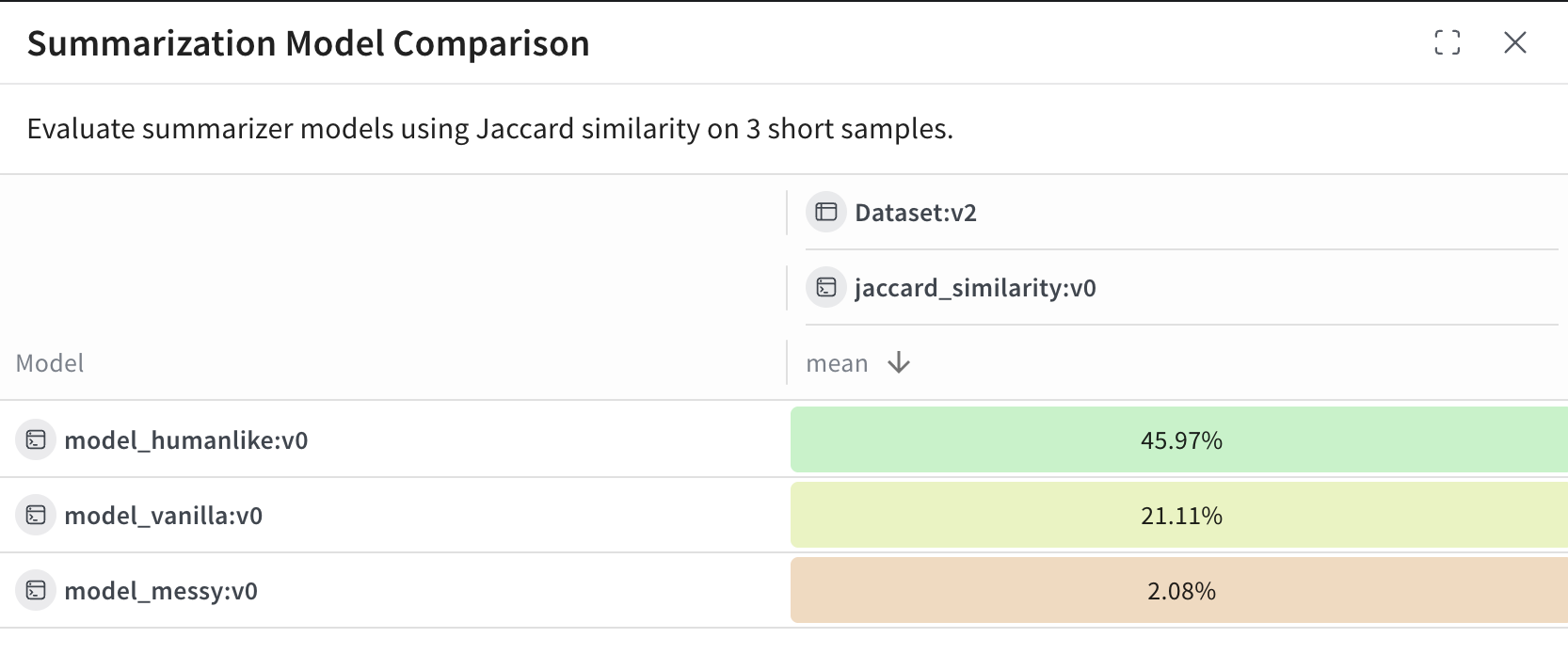
Un leaderboard dans l’interface Weave
Pour cet exemple :
  • model_humanlike donne les meilleurs résultats, avec environ 46 % de chevauchement.
  • model_vanilla (une troncature naïve) atteint environ 21 %.
  • model_messy, un modèle délibérément mauvais, obtient un score d’environ 2 %.