

다음 워크플로는 인스턴스 관리자 역할이 있는 사용자에게 적용됩니다. 인스턴스 관리자 권한이 있어야 한다고 생각되면 조직 관리자에게 문의하세요.
조직 이름 변경하기
다음 워크플로는 W&B Multi-tenant Cloud에만 적용됩니다.
- https://wandb.ai/home으로 이동합니다.
- 페이지 오른쪽 상단에서 User menu 드롭다운을 선택합니다. 드롭다운의 Account 섹션에서 Settings를 선택합니다.
- Settings 탭에서 General을 선택합니다.
- Change name 버튼을 선택합니다.
- 표시되는 모달에서 조직의 새 이름을 입력한 다음 Save name 버튼을 선택합니다.
Users 추가 및 관리
- Users를 초대하거나 제거합니다.
- 사용자의 조직 역할을 할당하거나 업데이트하고, 커스텀 역할을 생성합니다.
- 결제 관리자를 할당합니다.
- Member-by-invite
- SSO를 통한 자동 프로비저닝
- 도메인 캡처
시트 및 가격
사용자 초대
- Multi-tenant Cloud
- Dedicated Cloud 또는 Self-Managed
- https://wandb.ai/home(으)로 이동합니다.
- 페이지 오른쪽 상단에서 User menu 드롭다운을 선택합니다. 드롭다운의 Account 섹션에서 Users를 선택합니다.
- Invite new user를 선택합니다.
- 표시되는 모달의 Email or username 필드에 사용자의 이메일 또는 사용자 이름을 입력합니다.
- (권장) Choose teams 드롭다운 메뉴에서 사용자를 팀에 추가합니다.
- Select role 드롭다운에서 사용자에게 부여할 조직 역할을 선택합니다. 사용자의 역할은 나중에 변경할 수 있습니다. 가능한 역할은 Assign or update a user’s role의 표를 참조하세요.
- Send invite 버튼을 클릭합니다.
사용자 자동 프로비저닝
인증에 SSO 사용 설정W&B는 사용자가 Single Sign-On(SSO)으로 인증할 것을 권장합니다. 조직에서 SSO를 사용 설정하려면 담당 W&B 팀에 문의하세요.Dedicated Cloud 또는 Self-Managed 인스턴스에서 SSO를 설정하는 방법에 대한 자세한 내용은 OIDC를 사용한 SSO 또는 LDAP를 사용한 SSO를 참조하세요.
- Multi-tenant Cloud
- Dedicated Cloud 또는 Self-Managed
Multi-tenant Cloud에서는 SSO를 사용한 자동 프로비저닝을 구성할 수 없습니다. 도움이 필요하면 담당 W&B 팀에 문의하세요.
SSO를 사용한 자동 프로비저닝은 조직 관리자가 개별 사용자 초대를 생성할 필요가 없으므로, 대규모로 사용자를 조직에 추가할 때 유용합니다.
도메인 캡처
도메인은 고유해야 합니다도메인은 고유 식별자입니다. 즉, 다른 조직에서 이미 사용 중인 도메인은 사용할 수 없습니다.
- Multi-tenant Cloud
- Dedicated Cloud 또는 Self-Managed
도메인 캡처를 사용하면
@example.com과 같은 회사 이메일 주소를 사용하는 사용자를 W&B Multi-tenant Cloud 조직에 자동으로 추가할 수 있습니다. 이를 통해 모든 직원이 올바른 조직에 참여할 수 있고, 신규 사용자가 회사의 관리 범위 밖에서 asset을 생성하는 일을 방지할 수 있습니다.다음 표는 도메인 캡처 활성화 여부에 따른 신규 사용자와 기존 사용자의 동작을 요약한 것입니다.초대되지 않은 신규 사용자가 조직에 참여할 때 기본 팀에 자동으로 배정되도록 하려면 다음 단계를 따르세요.
- https://wandb.ai/home로 이동합니다.
- 페이지 오른쪽 상단에서 User menu 드롭다운을 선택합니다. 드롭다운에서 Settings를 선택합니다.
- Settings 탭에서 General을 선택합니다.
- 도메인 캡처에서 Claim domain 버튼을 클릭합니다.
- Default team 드롭다운에서 신규 사용자가 자동으로 참여할 팀을 선택합니다. 사용 가능한 팀이 없으면 팀 settings을 업데이트하세요. 자세한 내용은 Add and manage teams를 참조하세요.
- Claim email domain 버튼을 클릭합니다.
- 도메인 매칭을 활성화하려는 팀의 이름이
<team-name>일 때,https://wandb.ai/<team-name>에 있는 팀 대시보드로 이동합니다. - 팀 대시보드 왼쪽의 전역 내비게이션에서 Team settings를 선택합니다.
- Privacy 섹션에서 Recommend new users with matching email domains join this team upon signing up 옵션을 켭니다.
사용자 역할 부여 또는 업데이트
사용자 역할을 변경하려면 다음과 같이 하세요.
- https://wandb.ai/home로 이동하세요.
- 페이지 오른쪽 상단에서 User menu 드롭다운을 선택합니다. 드롭다운에서 Users를 선택하세요.
- 목록에서 사용자를 찾으세요. 검색창에서 이름이나 이메일로 필터링할 수 있습니다.
- 사용자 이름 옆의 ORG ROLE 드롭다운에서 역할을 선택하세요.
사용자 액세스 할당 또는 업데이트
Models 시트와 Weave 액세스는 조직 수준에서 정의되며 팀에 상속됩니다. 이를 변경하려면 조직 사용자 목록으로 이동한 다음 아래 단계를 따르세요:
- Multi-tenant Cloud 사용자의 경우
https://wandb.ai/account-settings/<organization>/settings의 조직 설정으로 이동합니다. 꺾쇠괄호(<>)로 묶인 값은 조직 이름으로 바꾸세요. Dedicated Cloud 및 Self-Managed deployment의 경우https://<your-instance>.wandb.io/org/dashboard로 이동합니다. - Users 탭을 선택합니다.
- 해당 사용자의 MODELS SEAT 및 WEAVE ACCESS 드롭다운에서 부여할 수준을 선택합니다.
조직 역할과 구독 유형에 따라 조직에서 사용할 수 있는 시트 유형이 결정됩니다.
사용자 제거
- https://wandb.ai/home로 이동합니다.
- 페이지 오른쪽 상단에서 User menu 드롭다운을 선택합니다. 드롭다운에서 Users를 선택합니다.
- 검색창에 사용자의 이름 또는 이메일을 입력합니다.
- 액션 () 메뉴가 나타나면 선택합니다.
- 드롭다운에서 멤버 제거를 선택합니다.
결제 관리자 지정
- https://wandb.ai/home으로 이동합니다.
- 페이지 오른쪽 상단에서 User menu 드롭다운을 선택합니다. 드롭다운에서 Users를 선택합니다.
- 검색창에 사용자의 이름 또는 이메일을 입력합니다.
- Billing admin 열에서 결제 관리자로 지정할 사용자를 선택합니다.
팀 추가 및 관리
- 팀에 Users를 초대하거나 팀에서 Users를 제거합니다.
- 팀 Member의 역할을 관리합니다.
- Users가 조직에 참여할 때 팀에 자동으로 추가되도록 설정합니다.
https://wandb.ai/<team-name>에 있는 팀의 대시보드에서 팀 저장소를 관리합니다.
팀 생성
- https://wandb.ai/home로 이동합니다.
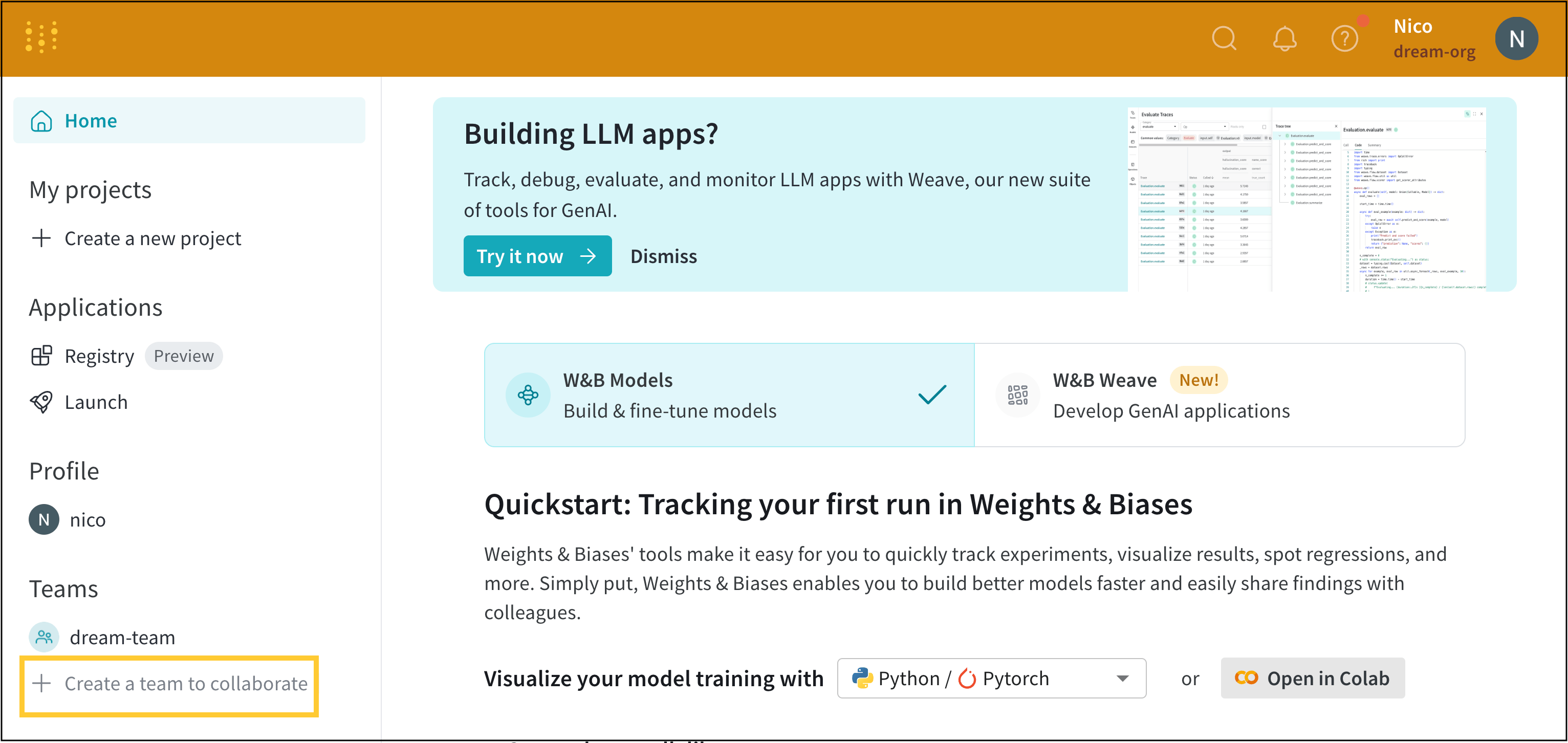
- 왼쪽 내비게이션 패널에서 Teams 아래의 Create a team to collaborate를 선택합니다.
- 표시되는 모달의 Team name 필드에 팀 이름을 입력합니다.
- 저장소 유형을 선택합니다.
- Create team 버튼을 선택합니다.
https://wandb.ai/<team-name>의 새 팀 페이지로 리디렉션합니다. 여기서 <team-name>은 팀을 생성할 때 입력한 이름입니다.
팀이 생성되면 해당 팀에 사용자를 추가할 수 있습니다.
팀에 사용자 초대
https://wandb.ai/<team-name>(으)로 이동합니다.- 대시보드 왼쪽의 전역 내비게이션에서 팀 settings를 선택합니다.
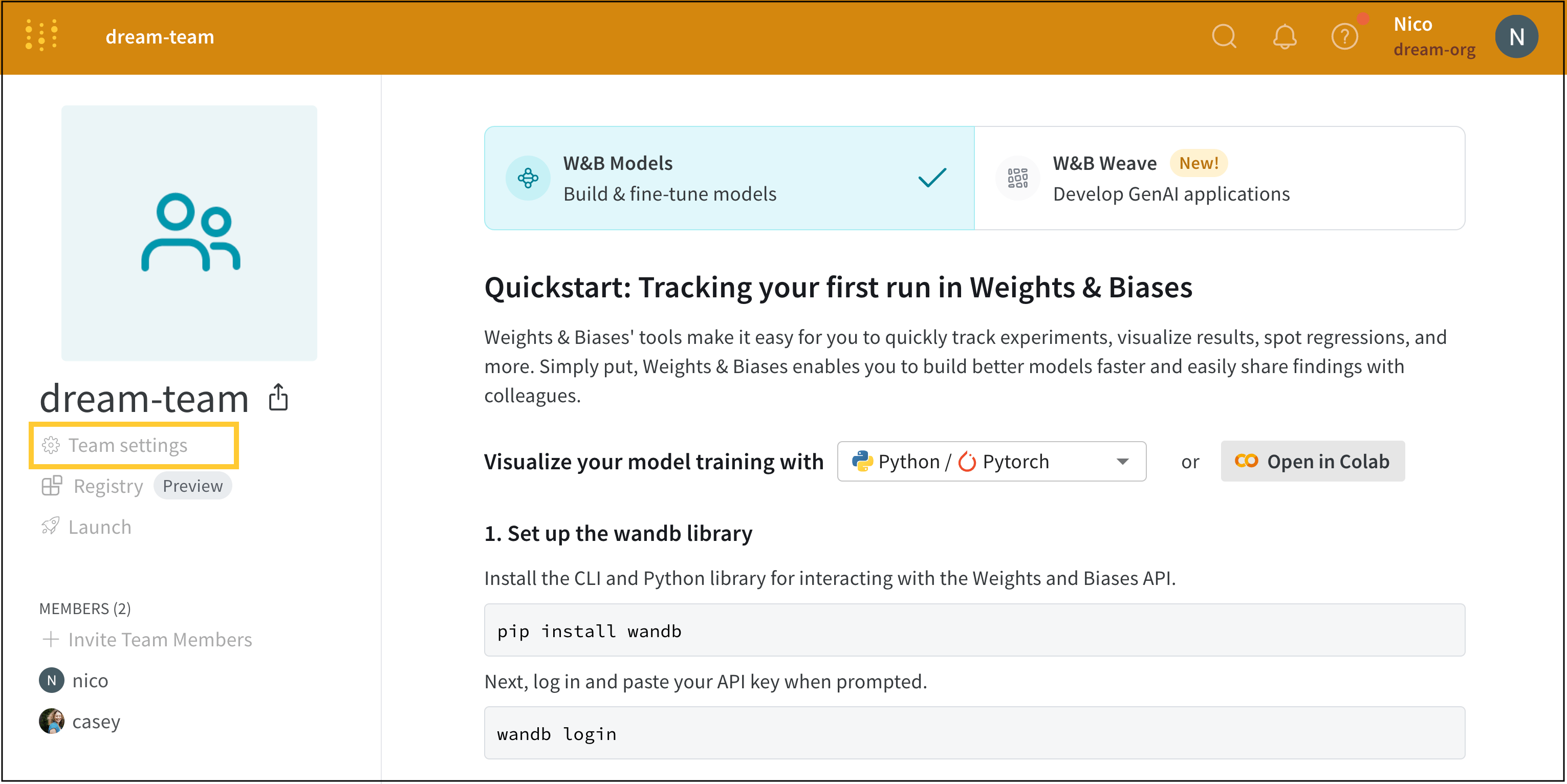
- Users 탭을 선택합니다.
- Invite a new user를 클릭합니다.
- 표시되는 모달에서 Email or username 필드에 사용자의 이메일을 입력하고, Select team role 드롭다운에서 해당 사용자에게 할당할 역할을 선택합니다. 팀에서 사용자가 가질 수 있는 역할에 대한 자세한 내용은 팀 역할을 참조하세요.
- Send invite 버튼을 클릭합니다.
가입 시 멤버를 팀 조직에 연결하기
팀 구성원 역할 할당 또는 업데이트
- 팀 구성원 이름 옆에 있는 계정 유형 아이콘을 선택합니다.
- 드롭다운에서 해당 팀 구성원에게 부여할 계정 유형을 선택합니다.
서비스 계정은 사용자가 아니라 자동화에 사용되는 비인간 ID입니다. 서비스 계정은 자동화된 워크플로를 위한 API 키를 제공하며 사용자 라이선스를 소모하지 않습니다. 서비스 계정 생성 및 관리에 대한 자세한 내용은 서비스 계정을 사용해 워크플로 자동화하기를 참고하세요.
Dedicated Cloud 또는 Self-Managed 배포의 엔터프라이즈 라이선스에서만 팀 구성원에게 커스텀 역할을 할당할 수 있습니다.
팀에서 사용자 제거
https://wandb.ai/<team-name>로 이동합니다.- 왼쪽 내비게이션 바에서 Team settings를 선택합니다.
- Users 탭을 선택합니다.
- 삭제하려는 사용자의 이름 옆에 마우스를 올립니다. 표시되면 액션 () 메뉴를 선택합니다.
- 드롭다운에서 Remove user를 선택합니다.
커스텀 역할 추가 및 관리
Dedicated Cloud 또는 Self-Managed 배포에서 커스텀 역할을 생성하거나 할당하려면 엔터프라이즈 라이선스가 필요합니다.
- Multi-tenant Cloud
- Dedicated Cloud 또는 Self-Managed
- https://wandb.ai/home(으)로 이동합니다.
- 페이지 오른쪽 상단에서 User menu 드롭다운을 선택합니다. 드롭다운의 Account 섹션에서 Settings를 선택합니다.
- Roles를 클릭합니다.
- Custom roles 섹션에서 Create a role을 클릭합니다.
- 역할 이름을 입력합니다. 필요하면 설명을 입력할 수도 있습니다.
- 커스텀 역할의 기준이 될 역할로 Viewer 또는 Member를 선택합니다.
- 권한을 추가하려면 Search permissions 필드를 클릭한 다음, 추가할 권한을 하나 이상 선택합니다.
- 역할에 부여된 권한을 요약한 Custom role permissions 섹션을 검토합니다.
- Create Role을 클릭합니다.